Arduino学习笔记A11 – Arduino模拟电脑键盘(基于AVR-USB的USB-HID设备) [转]
Arduino模拟电脑键盘(基于AVR-USB的USB-HID设备) 关于此帖子的其他讨论,还可以看看
http://geek-workshop.com/thread-2303-1-1.html
http://geek-workshop.com/thread-2310-1-1.html 键盘作为经典的输入设备,使用在很多互动中都有特别的优势,比如我们可以通过键盘直接给flash传递按键事件。而无需通过串口之类的特殊接口,虽然我们可以拆一个传统的键盘,然后将里面的按键引出来,但是这样有一个缺点,就是键值不能动态改变并且不能一次多键。使用模拟键盘的话,我们就可以随意在程序设置按键的时间和键值。比如本文的例子就是按下一个按键,模拟键盘就在电脑输入“HELLO WORLD”。 硬件部分:
材料清单:
Arduino x1
68Ω电阻 x2 (没有68Ω的话,用50100Ω电阻也行)2.2k电阻也行)
2.2kΩ电阻 x1 (没有2.2kΩ的话,用1.5k
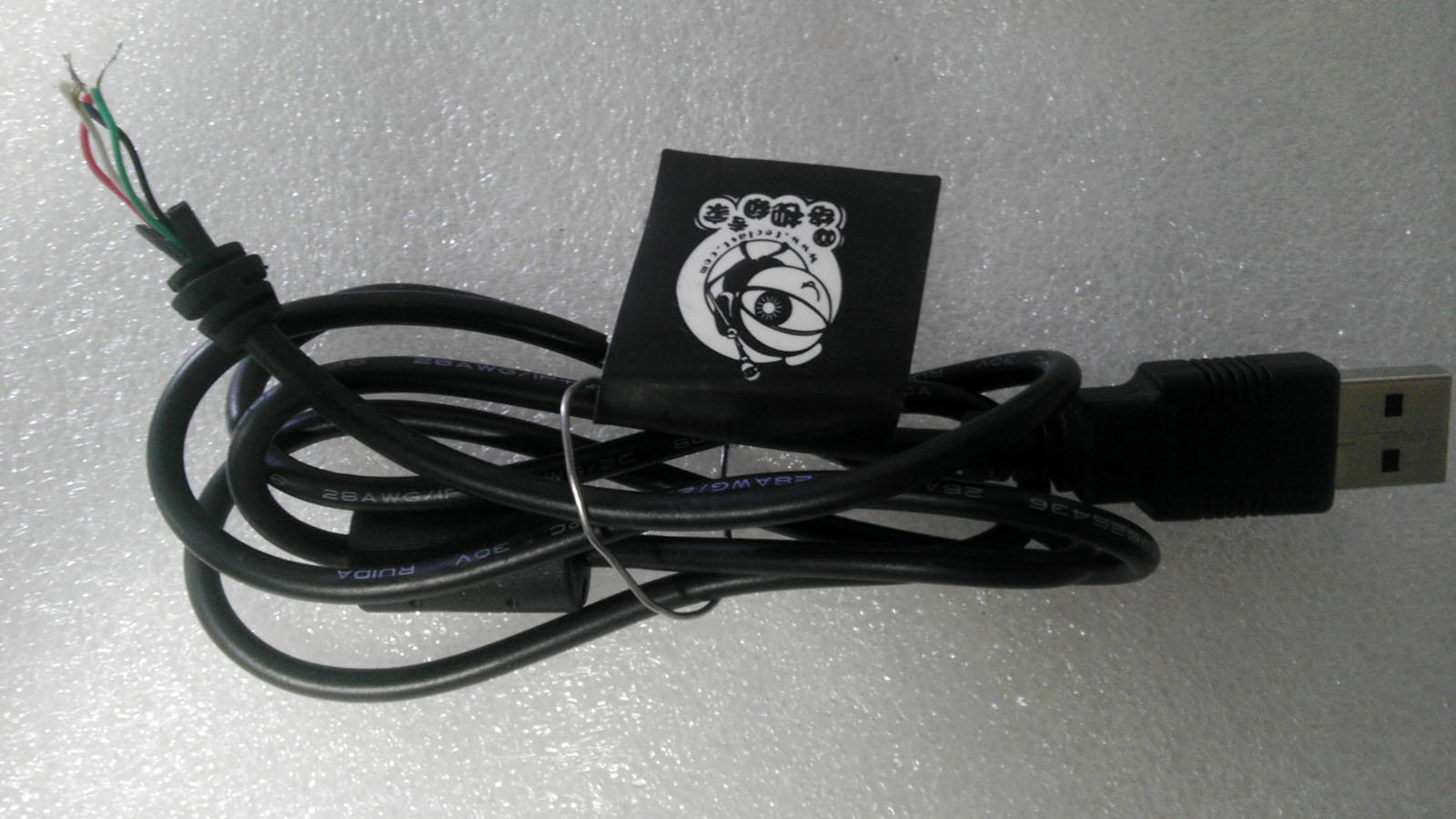
USB连接线(一端是USB口,另一端是电线) x1
3.6v 稳压管(建议选用功耗0.25~0.5w的)x2

 电路原理图:
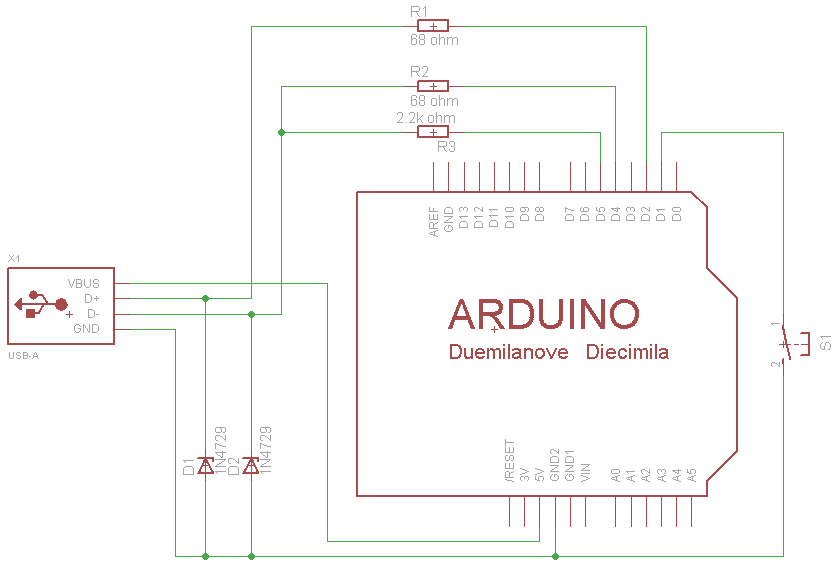
电路图解说:
1、两个68Ω的电阻起到限流和保护作用,防止在意外情况下损坏计算机的USB端口或单片机的端口。
2、2.2kΩ电阻是上拉电阻,用于分辨总线状态。如果上拉电阻接于D+和+5v端则是高速USB设备,接于D-与+5v端,则是低速设备。此处键盘传输速率不高,接到D-作为低速设备即可。
3、D+和D-上的3.6V稳压二极管D1和D2起到限制数据线上的电平的作用。因为在USB规范中规定数据线D+和D-上的电平范围是3.0V至3.6V,而AVR单片机的输出电平是Vcc。如果单片机的Vcc是5V,在没有D1和D2的情况下将造成电平不匹配,会造成在很多计算机中无法正确识别出USB设备。如果用户系统的Vcc在3.0V至3.6V之间,就可以省略这两个稳压二极管。从这里也可以看出用户系统的Vcc必须高于3V。
4、由于低速AVRUSB所需要的是1.5MHz时钟,而单片机每8条指令就能精确完成一个数据位的采集。所以AVRUSB最小单片机时钟频率是12MHz。并且可以使用的时钟频率有12MHz、12.8MHz、15MHz、16MHz、16.5MHz、20MHz,其他的不支持。所以如果使用最小系统制作此模拟键盘的话8MHz的话,ATMega8L不能用。
————————
软件部分: Arduino支持库文件:
http://soft1.wmzhe.com/download/ … ino/UsbKeyboard.zip
 UsbKeyboard.zip (112.45 KB, 下载次数: 1421)
文件下载后解压到arduino编译器的libraries文件夹下面。
注意: 1、UsbKeyboard库中,usbconfig.h里面可以更改USB接线的引脚定义,下面给出一个大概解释(下面的PORTD是指AVR单片机的PORTD,要查询Arduino原理图才能得到是Arduino的哪个引脚): | #define USB_CFG_IOPORTNAME D | USB输入输出引脚使用AVR单片机的PORTD,如果改成B就是使用PORTB
---|---
#define USB_CFG_DMINUS_BIT 4 | USB的D-接PORTD的第四位PD4,对应Arduino D4
#define USB_CFG_DPLUS_BIT 2 | USB的D+接PORTD的第二位PD2,对应Arduino D2
#define USB_CFG_PULLUP_IOPORTNAME D | USB上拉引脚使用AVR单片机的PORTD,如果改成B就是使用PORTB
#define USB_CFG_PULLUP_BIT 5 | USB的上拉电阻接PORTD的第五位PD5,对应Arduino D52、在UsbKeyboard库的UsbKeyboard.h里面,有关于模拟键值的表
#define KEY_A 4
#define KEY_B 5
#define KEY_C 6
#define KEY_D 7
#define KEY_E 8
等。但不齐全。经过测试,其实这个键盘基本可以模拟几乎所有键值(Power,Sleep,Pause似乎不能)。
比如方向键右左下上分别对应79,80,81,82数字。即写成
UsbKeyboard.sendKeyStroke(79);
UsbKeyboard.sendKeyStroke(81);
等。由于整理比较麻烦,大家可以自己下载个KeyboardTest软件测试不同数字下面的键值。
程序示例:
下面的例子演示了用Arduino虚拟键盘的应用例子。打开记事本,然后将Arduino的D12引脚和GND连起来,就会打印HELLO WORLD字样。
ARDUINO 代码复制打印
-
/*
-
Arduino模拟键盘 by Ansifa
-
2012.6.8
-
- 功能描述:插上此模拟键盘,打开记事本,然后按下按钮,即可在记事本打印出HELLO WORLD字样
-
- 接线方法:
-
<img src=”http://www.geek-workshop.com/forum.php?mod=image&aid=5359&size=300×300&key=e9fa5559e6d5724d51f770bc6c55b941&nocache=yes&type=fixnone” border=”0″ aid=”attachimg_5359″ alt=””>
-
Arduino D2接68Ω电阻后,接USB线D+
-
Arduino D4接68Ω电阻后,接USB线D-
-
Arduino D5接2.2kΩ电阻后,接USB线D-
-
Arduino D2接3.6v稳压管到GND
-
Arduino D4接3.6v稳压管到GND
-
+5v接USB线VCC
-
GND接USB线GND
-
Arduino D1接一个开关到GND
-
- 附:USB线序颜色(由于各生产厂不同,不一定准确,仅供参考)
-
*USB键鼠: | *USB接口
-
白<->VCC | 红<->VCC
-
橙<->D- | 白<->D-
-
绿<->D+ | 绿<->D+
-
蓝<->GND | 黑<->GND
-
- */
-
- #include “UsbKeyboard.h”
-
int KEYPIN = 1; //按键接在D1引脚,也可以改成任何引脚
-
void setup()
-
{
-
TIMSK0 &= !(1 << TOIE0); //
-
pinMode(KEYPIN, INPUT);
-
digitalWrite(KEYPIN, HIGH);
-
}
-
void loop()
-
{
-
UsbKeyboard.update();
-
if(digitalRead(KEYPIN) == HIGH)
-
{
-
delay(100);
-
if(digitalRead(KEYPIN) == LOW)
-
{
-
UsbKeyboard.sendKeyStroke(KEY_H);
-
UsbKeyboard.sendKeyStroke(KEY_E);
-
UsbKeyboard.sendKeyStroke(KEY_L);
-
UsbKeyboard.sendKeyStroke(KEY_L);
-
UsbKeyboard.sendKeyStroke(KEY_O);
-
UsbKeyboard.sendKeyStroke(KEY_SPACE);
-
UsbKeyboard.sendKeyStroke(KEY_W);
-
UsbKeyboard.sendKeyStroke(KEY_O);
-
UsbKeyboard.sendKeyStroke(KEY_R);
-
UsbKeyboard.sendKeyStroke(KEY_L);
-
UsbKeyboard.sendKeyStroke(KEY_D);
-
UsbKeyboard.sendKeyStroke(KEY_ENTER);
-
}
-
}
-
}
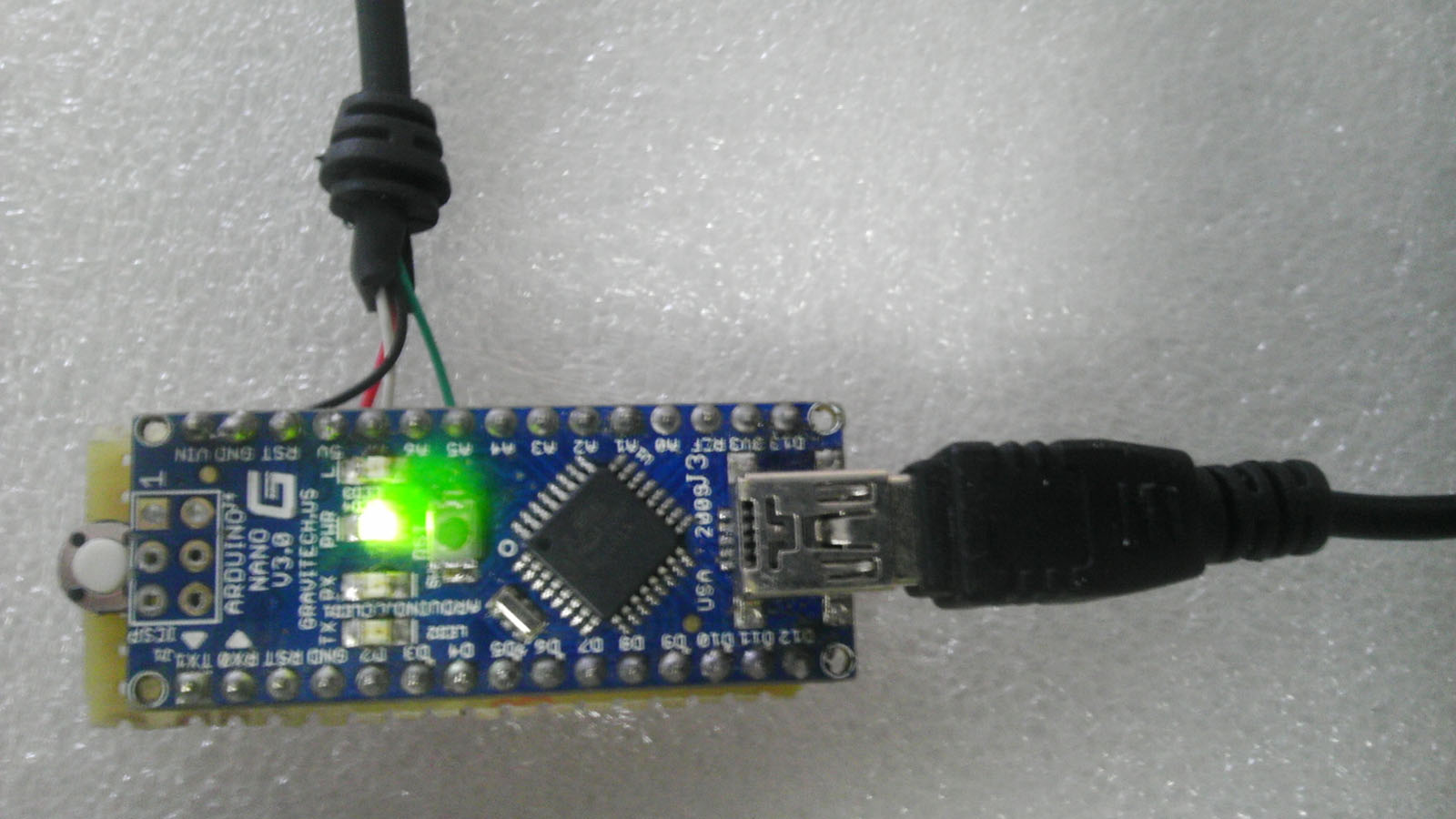
注意,先插上Arduino数据线,将程序写入Arduino。然后拔掉数据线,将模拟键盘USB线接到电脑,即可使用。
下面随便点实物图
刚焊好的正反面


插数据线写程序进Arduino:
转自http://www.geek-workshop.com/thread-1137-1-1.html, 版权归原作者所有